Tampilkan postingan dengan label Photoshop. Tampilkan semua postingan

Minggu, Mei 18, 2014

Cara Membuat Neon Text Effect

Standard

Selamat pagi menjelang siang. kali ini saya akan share tutorial Cara Membuat Neon Text Effect di photoshop, hm .. saya menggunakan photoshop CS6, tapi di photoshop versi sebelumnya juga bisa kok :)
okee langsung aja yaa ..

1. Buka photoshop anda dan buka sebuah gambar yang seperti ini (File>Open) atau terserah anda mau gambar apa :

2. Atur warnanya : Image > Adjustments > Hue/Saturation, kemudian ubah warnanya menjadi agak gelap > ok. pengaturannya seperti ini :
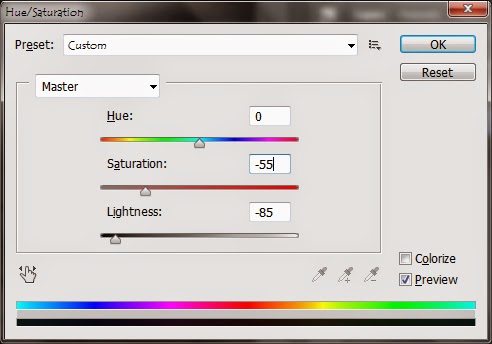

dan hasilnya akan menjadi seperti ini :


3. Langkah berikutnya buat sebuah layer baru (layer>New>Layer) dan ganti nama layernya jadi Clouds. Pastikan warna background dan foregroundnya default  background-dan-foreground.. Sekarang kita beri efek Cloudsnya. Caranya pada menu ambil Filter>Render>Clouds


hasilnya dapat anda lihat sendiri bentuknya,, setelah itu ganti pengaturan Blending Modenya menjadi Color Dodge seperti ini :


Begini jadinya setelah Blending mode di ubah ke Color Dodge :


4. Sekarang lihat pada kotak tools yang dipinggir terus klik Eraser Tool, ubah size/ukurannya jadi 800px, opcity = 100% dan Flow 100%. Setelah itu sapukan pada bagian pinggir gambar yang tadi jangan di bagian tengahnya ya, sehingga bagian pinggirnya menjadi lebih gelap dari pada bagian tengahnya, kurang lebih hasilnya jadi seperti ini ~>


5. Tahap selanjutnya mari kita buat textnya.
Pada tutorial ini saya menggunakan jenis Font 232MKSDRoundMedium, setelah text-nya selesai diketik, langkah selanjutnya ubah warna tulisan menjadi biru -> kode warnanya :  #1a99f1 (jangan lupa blok dulu textnya/ctrl a, baru ganti warna) klik OK


hasilnya seperti ini :


6. Copy layer text/malatuih dan akan muncul layer baru > malatuih copy. Selanjutnya kita akan memberi efek Gaussian Blur, perhatikan layer yang akan kita beri efek ini adalah layer malatuih yaitu layer yang dibawah layer copy. Oke lanjut, nanti setelah kita klik gaussian blur akan keluar peringatan klik saja ok. Lanjut,, sekarang kita menuju Filter>Blur>Gaussian Blur (ganti ukuran radiusnya menjadi 15 pixels) > klik OK.


7. Klik kanan pada Layer yang kita Copy tadi atau layer yang paling atas dan pilih Blending Options. Setelah keluar pengaturan Layer Stylenya ganti Opacity jadi 0 %


Berikut pengaturannya agar lebih jelas
 - Drop Shadow 


 - Inner Shadow  


- Outer Glow 


- Bevel & Emboss  
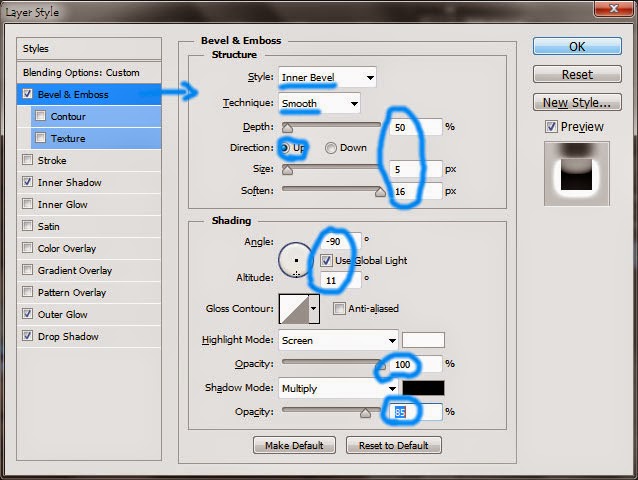

- Color Overlay


Kalo semua jalan diatas sudah selesai hasilnya akan seperti ini :


8. Selanjutnya (masih ada loh langkah berikutnya hahhahah), kalo ente sudah puas dengan hasil yang diatas yaaa gapapa. Tapi kalo masih mau lanjut, mari kita lanjutkan bareng2.. Pada langkah ini Copy Layer yang paling atas Ctrl + J dan ubah Opacitynya jadi 42%


9. Copy sekali lagi layer yang paling atas (malatuih copy 2) > Klik Kanan > Clear Layer Style.
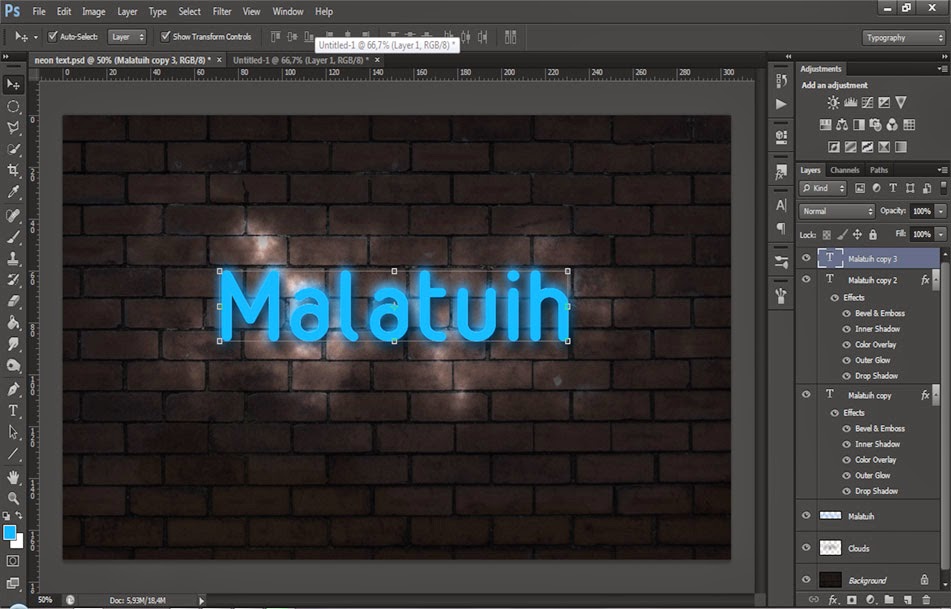

Kemudian pilih Filter pada menu Filter>Blur>Gaussian Blur, ubah ukuran pixel menjadi 100pixel > OK. Kalo udah siap jangan lupa ganti Blending Mode ke Color Dodge, warna textnya akan berubah jadi seperti ini :


10. Pada langkah ini kita akan membuat seolah-olah ada sebuah sambungan antara tulisan dengan bagian dinding. Caranya : Create New Layer dan Rename layernya jadi Connections. Setelah selesai, tarik layer connections tersebut ke bawah dan letakan dibawah layer text/malatuih.

11. Langkah selanjutnya Klik Brush tool > atur Hardnessnya jadi 100% dan besar diameter disesuaikan dengan besar ujung huruf *disini saya ganti diameternya menjadi 20px* dan ubah warna foreground dan backgroundnya ke default (pencet D). Kemudian Sapukan Brush pada bagian text yang dinginkan atau pada bagian yang akan terlihat seolah-olah ada sebuah pengait yang menghubungkan antara text dengan dinding.. Setelah Brush disapu-sapuin mirip tukang sapu, double klik pada layer Connections > Bevel and Emboss atur angkanya > ok.


 hasilnya seperti ini :


 12. Ini langkah terakhir buat layer baru dan rename jadi Shadows, tarik dan taruh dibawah layer Connections. Klik lagi brush tool ubah ukurannya jadi 100px dan klik pada area yang seperti pengait tadi. Pada bagian pengait text nya akan terlihat lebih gelap setelah diberikan effect ini.


jadii deh :D


Okee, selamat mencoba :D

Senin, Mei 12, 2014

Membuat Text Efek Glowing (Bercahaya)

Standard

Kali ini Saya mau bikin text dengan efek Glowing (bercahaya), kalian mau juga?? ikutin aja tutorial berikut ini. Cekidoooooot..

1. Buat kanvas baru (File > New), atur ukurannya sesuka anda. Pada contoh ini, Saya membuatnya dengan ukuran width = 1920 pixel dan height = 1080 pixel, resolusi 72 pixel/inch, mode RGB color 8 bit dan OK. Ubah backgroundnya jadi warna hitam, setelah itu klik dua kali pada layer backgruond > ok.

2. Sekarang, klik layer style > Gradient Overlay ubah Opacity nya jadi 28 % dan jangan lupa centang bagian reverse and OK


3. Selanjutnya di menu bar pilih Layer > New Fill Layer > Gradient, setelah muncul ganti namanya jadi color dan pada Mode pilih Color > OK. Dan keluar lagi kotak ganti warnanya lebih jelas seperti gambar berikut di bawah, setelah selesai pada Palet Layer ubah Fill nya jadi 35 %


 4. Kalo udah siap, Sekali lagi pada menu bar pilih Layer > New Fill Layer > Gradient ubah namanya jadi shadow > OK, kemudian muncul kotak Gradient Fill dan setting pengaturannya seperti ini :

dan hasilnya akan seperti ini : 


5. Klik New Layer (Ctrl N) > Text Tool,text dan besarnya terserah suka2 anda aja. Font yang Saya gunakan Arial. Tapi jangan diketik dulu Textnya secara keseluruhan, bingung?? Saya kasih contoh aja, disini saya mau bikin tulisan MINANG, jadi saya hanya mengetik huruf M aja untuk diedit dan yang lainnya nanti setelah huruf M siap diedit. Masih bingung?? ikutin aja tutorialnya dengan serius OK? Lanjuuuut
Klik M atau text yang mau dibikin tapi satu aja dulu, setelah huruf diketik ubah Fillnya jadi 0%. Berikutnya klik Fx Add a Layer Style > Outer Glow > Outer berikut settingannya :


dan tulisannya berubah menjadi seperti ini : 


6. Sekarang kita kita akan mengedit tulisan ini dengan cara menduplicate tulisan M, Sebeum itu kita harus menggati layernya ke bentuk Group, caranya klik pada layer M > Ctrl + G dan ganti nama group jadi M/huruf yang anda buat. 
Lanjut, Duplikat Layer M (bukan Group M) > Text tool ( ganti font ke calibri) > terus tekan Ctrl+T dan drag tulisannya. Sesuaikan aja hurufnya dengan huruf pertama. masih pada layer M, terapkan cara tersebut pada duplikat layer yang selanjutnya, disini kita akan menduplikat layer M sebanyak sepuluh kali dan terapkan cara yang sama, dan hasilnya akan seperti dibawah ini kalo ngak rapi cuek aja. Font yang di pake sesuka hati.


dan hasilnya akan seperti ini : 


7. Berikutnya kita duplikat Groupnya dan geser. Ganti nama groupnya sesuai huruf selanjutnya.. Disini kita ngak perlu lagi ngelakuin cara2 pada langkah no 6. Dilangkah ini kita hanya mengganti hurufnya saja, caranya klik layer yang didalam group tadi, dan double klik pada Indicates text Layer atau Logo T, setelah hurufnya terblok ganti aja huruf yang di inginkan. Ganti semuanya. Begitupun caranya dengan huruf2 yang selanjutnya.


atur letak huruf anda dan hasilnya akan seperti ini :


8. Selanjutnya kita akan memberikan efek cahaya pada bagian bawah tulisan tersebut, caranya buat layer baru di atas Layer Shadow (ganti namanya jadi Glowing Line) > lalu pilih Elliptical Marquee Tool, lalu tekan Ctrl+R setelah muncul drag kebagian tengah. Agar lebih jelas perhatikan gambar berikut :


Setelah itu klik pada garis yang muncul dan tarik ke kiri atau ke kanan, agar tool elliptical nya bisa berada di kedua sisi garis klik tombol Alt kalo udah lepaskan. 
Gambar pertama sebelum Alt di klik, gambar kedua setelah di klik.


berikutnya tekan Ctrl+Backspace (pastikan warna foreground&background nya default tekan D), apakah sudah terlihat perubahannya? pasti udah dong! Ctrl+D untuk deselect *berubaaaaaah*
Lanjut.. Piih Filter > Blur > Gaussian Blur > Ubah radius jadi 10 Pixels > OK berubah. Kembali ke Filter > Blur > Motion Blur (angle : 0, distance : 294 pixels) > OK.
Ubah Blending mode nya jadi Color Dodge dan Fill : 85% 

Jadi deh ~


untuk selengkapnya bisa download video tutorialnya disini :

Okee, Selamat Mencoba :D

Kamis, Januari 02, 2014

Cara Membuat Tipografi Dengan Photoshop

Standard

Tipografi Apa itu tipografi?? Tipografi merupakan sebuah seni menata, mengatur dan menghias teks untuk menciptakan kesan tertentu pada pembacanya. Dan kali ini, saya akan share tutorial seni tipografi saya dengan Photoshop pada sobat semua. Di sini, kita akan membuat sebuah tipografi bertemakan Makassar Bersatu. Di sini saya hanya menggunakan berbagai font type bawaan Windows saya, tidak ada stock-stock khusus yang diperlukan. Jadi, langsung saja kita ke langkah-langkah membuatnya.

Langkah 1
Pertama-tama, buka Photoshop buat lembar canvas baru pada Photoshop. Klik File => New, atur Widht: 1200 Pixels dan Height: 750 Pixels, Resolution: 100, Color Mode: RGB, dan Background Contents: Transparent. Rename layer menjadi Background.

Langkah 2
Gunakan Paint Bucket Tool (G), dan isi background dengan warna #0c0c0c seperti berikut;


Langkah 3
Setelah itu, buat layer baru di atas layer Background. Beri nama menjadi Radial Gradient. Klik Brush Tool (Gunakan soft brush dengan size: 600 pixels, Oppacity: 100%, foreground color: #757575).Klik pada bagian tengah layer Radial Blur. Ubah Oppacity layer Radial Gradient menjadi 15%, Mode: Normal sehingga akan nampak seperti berikut;


Langkah 4
Buat tulisan MAKASSAR dengan Horizontal Type Tool (T), di sini untuk tulisan MAKASSAR saya menggunakan font Arial Black, Size: 150 Pixels, Color: #ffffff. Letakan tulisan tepat di tengah-tengah tampilan gambar. Lalu ubah Oppacity-nya menjadi 35%;


Langkah 5
Langkah selanjutnya, buat berbagai tulisan nama-nama Daerah di MAKASSAR (Bisa dilihat di Wikipedia) dengan Horizontal Type Tool (T), gunakan berbagai ukuran dan jenis font yang berbeda-beda agar menarik. Dan berikut adalah proses penataan teks yang saya lakukan;


Langkah 6
Setelah di rasa cukup, tekan Ctrl+Klik kiri pada semua layer nama-nama daerah, kemudian klik kanan, klik Rasterize Type, kemudian Merge semua layer nama-nama daerah (Klik kanan => Merge Layers). Beri nama layer menjadi Daerah;

Langkah 7
Kemudian klik pada layer MAKASSAR, klik menu Select => Load Selection => Ok. Maka akan muncul garis seleksi pada teks MAKASSAR.


Klik kembali layer daerah kemudian tekan Ctrl+J. Setelah itu, muncul layer daerah copy.Tekan kembali Ctrl+J pada layer daerah, letakan layer daerah copy 2 di bawah layer daerah. Kemudian klik menu Filter => Blur => Motion Blur, atur Distance: 15 dan Angle: 0, klik OK (ini untuk Layer Daerah copy 2);

Langkah 8
Sekarang tahap finishing, klik kanan layer Daerah => Blending Option => pilih Color Overlay, Mode: Normal dan ubah warna menjadi #a1a5a6 => Klik OK. Kemudian ubah Oppacity layer Daerah menjadi 20%, layer Daerah copy 2 10% dan layer Daerah copy 1 biarkan tetap 100%.Terakhir ubah Mode layer MAKASSAR menjadi Overlay;

Selesai, berikut adalah hasil akhirnya. Sobat dapat menambahkan sendiri tulisan di atas dan di bawah tipografi MAKASSAR;


Selamat Mencoba ..