Senin, Maret 30, 2015

Cara Memasang Breadcrumb di Blog

Standard
Seperti apa yang saya ketahui dan sudah saya pasang seperti blog saya ini yang dimaksud dengan Breadcrumb Navigation adalah menu navigasi ataupun sebagi petunjuk arah halaman yang sedang dikunjungi yang berisi berupa link horisontal diatas blog yang sudah diatur sedemikian rupa sesuai dengan label yang dipasang/diatur dipostingan kita sebelumnya, biasanya link ini terpasang berurutan mulai dari menu Home >> Label >> Sub Label>>Judul Halaman Yang Sedang Dibuka, tujuannya untuk mempermudah dan memberikan informasi kepada pengunjung posisi halaman yang sedang dibuka sekarang, disamping itu akan mempermudah juga untuk kembali kehalaman Home/Beranda, adapun cara memasang Breadcrumb diblog sebagai berikut  :


Oke, langsung aja ini caranya :

1. Sign in Ke blogger
2. Klik Templete
3. klik Edit HTML
4. Cadangkan/Pulihkan Template jika perlu (untuk BackUp template anda)
5. Cari Kode ]]></b:skin> (biar lebih gampang gunakan tombol CTRL+F.)
6. Kemudian copy dan paste kode dibawah ini dan letakkan diatas kode ]]></b:skin>

.breadcrumbs {padding:5px 5px 5px 0px; margin: 0px 0px 15px 0px; font-size:95%; line-height: 1.4em; border-bottom:3px double #e6e4e3;}

7. Kemudian cari kode <b:includable id="main" var='top'> (biar lebih gampang gunakan tombol CTRL+F.)
Jika sudah ketemu, ganti code <b:includable id="main" var='top'> dengan code dibawah ini

<b:includable id='breadcrumb' var='posts'><b:if cond='data:blog.homepageUrl != data:blog.url'>
<b:if cond='data:blog.pageType == &quot;static_page&quot;'>
<div class='breadcrumbs'><span><a expr:href='data:blog.homepageUrl' rel='tag'>Home</a></span> &#187; <span><data:blog.pageName/></span></div>
<b:else/>
<b:if cond='data:blog.pageType == &quot;item&quot;'>
<!-- breadcrumb for the post page -->
<b:loop values='data:posts' var='post'>
<b:if cond='data:post.labels'>
<div class='breadcrumbs' xmlns:v='http://rdf.data-vocabulary.org/#'>
<span typeof='v:Breadcrumb'><a expr:href='data:blog.homepageUrl' property='v:title' rel='v:url'>Home</a></span>
<b:loop values='data:post.labels' var='label'>
&#187; <span typeof='v:Breadcrumb'><a expr:href='data:label.url' property='v:title' rel='v:url'><data:label.name/></a></span>
</b:loop>
&#187; <span><data:post.title/></span>
</div>
<b:else/>
<div class='breadcrumbs'><span><a expr:href='data:blog.homepageUrl' rel='tag'>Home</a></span> &#187; <span>Unlabelled</span> &#187; <span><data:post.title/></span></div>
</b:if>
</b:loop>
<b:else/>
<b:if cond='data:blog.pageType == &quot;archive&quot;'>
<!-- breadcrumb for the label archive page and search pages.. -->
<div class='breadcrumbs'>
<span><a expr:href='data:blog.homepageUrl'>Home</a></span> &#187; <span>Archives for <data:blog.pageName/></span>
</div>
<b:else/>
<b:if cond='data:blog.pageType == &quot;index&quot;'>
<div class='breadcrumbs'>
<b:if cond='data:blog.pageName == &quot;&quot;'>
<span><a expr:href='data:blog.homepageUrl'>Home</a></span> &#187; <span>All posts</span>
<b:else/>
<span><a expr:href='data:blog.homepageUrl'>Home</a></span> &#187; <span>Posts filed under <data:blog.pageName/></span>
</b:if>
</div>
</b:if>
</b:if>
</b:if>
</b:if>
</b:if>
</b:includable>
<b:includable id='main' var='top'>
<b:include data='posts' name='breadcrumb'/>


8. Klik Pratinjau untuk melihat kesalahan dan apabila sudah tidak ada masalah klik Simpan
9. Selesai ~

Oke, Semoga Bermanfaat :)

Kamis, Maret 12, 2015

Cara Membuat Judul Blog Berada di Tengah - tengah

Standard
Pernah melihat nama dan deskripsi blog yang posisinya di tengah-tengah header? kadang setelah melihat blog orang lain yang tampilannya seperti itu, kita juga ingin merubah blog kita sama seperti yang kita lihat, tapi bagaimana kalau tidak tau cara merubahnya? Pada default template blog biasanya judul atau nama blog posisinya terletak disisi sebelah kiri, dan tentunya posisi tersebut dapat kita rubah pada posisi tengah jika kita menginginkannya yaitu dengan cara menambahkan kode CSS.


Bagi yang ingin merubah tampilan header blognya yaitu dengan cara menampilkan posisi judul dan deskripsi blog berada di tengah, penulis akan coba kasih tipsnya hasil dari jalan-jalan di dunia maya bersama Mbah Google.

Berikut yang harus dilakukan untuk judul dan deskripsi blog berada di tengah header :

1. Login ke Blogger
2. Klik 'Template' lalu klik 'Sesuaikan'


3. Kemudian Pilih 'Tingkat Lanjut', lalu klik 'Tambahkan CSS'

4. Masukkan Code ini

.titlewrapper{text-align:center;}
.descriptionwrapper{text-align:center;}


5. Lalu klik 'Terapkan ke Blog'

Selesai ~ Kini judul blog anda berada di tengah tengah.
okee, Semoga Bermanfaat :D

Tombol Cepat di Keyboard Windows 7

Standard
Sudah lamaaaaaa banget ga pernah post, kali ini saya akan share tentang Tombol Tombol Cepat/Pintasan Tombol di Keyboard Windows 7. Kadang kala kita merasa terlalu lama saat mencari cari sesuatu di komputer dan berpikir 'kalau ada tombol cepatnya bakalan cepet ini bukanya', nah sekarang saya share nih Tombol Tombol Cepat nya :D

1. tombol windows + E
    ketika teman-teman menekan tombol logo windows dan huruf e di keybord secara
    bersamaan maka akan terbuka windows exploler yang akan menampilkan jumlah peritisi
    yang ada di komputer teman-teman

2. tombol windows + D
    tombol kombinasi ini gunakan untuk me minimize dan maximize seluruh halaman yang kita
    buka sebelumnya

3. tombol windows + M
    fungsihnya hampir sama dengan windows+D namun windows + M hanya bisa me minimize
    seluruh halaman dan tak bisa me maximize halaman

4. tombol windows + tab
    pada tombol kombinasi ini, digunakan untuk melaukan perpindahan lebar kerja
    dengan bentuk 3D

5. tombol windows + + (tombol plus)
    pada tombol kombinasi ini digunakan untuk memperbesar layar(zoom) sesuai dengan
    yang kita iginkan

6. tombol windows + home
    berfungsih melakukan Minimize dan Maximize pada semua windows kecuali window yang
    sedang terbuka (sedang digunakan)

7. tombol prt scsysrq
    pada saat kita menekan tombol prt scsysrq pada keyboard maka akan membuat foto
    Screenshot pada semua layar komputer cara pengguaanya, setelah kita menekan tombol
    prt scsysrq maka paste di office word atau aplikasi edit foto alinya.

8. tombol ALT + prt scsysrq
    fungsihnya hampir sama pada no 7 namun pada foto screenshot hanya mengambil
    window (layar) yang sedang kita gunakan.

9. tombol windows + panah
    pada saat kita menekan tombol windows dan arah panah, entah itu panah kanan, kiri,
    atas, dan bawah. akan merubah ukuran window atau halaman kerja yang sedang aktif.

10. tombol ALT + P
      berfungsih untuk menampilkan preview (pertinjauan) data yang kita sentuh, tampa harus
      membukanya. perintah ini hanya berfungsih di halaman windows Explorer

11. tombol windows + 1
      berfungsih untuk kembali ke windows (layar) yang sebelumnya dan dapat melakukan
      minimize dan maximize window

12. tombol windows + T
      pada tombol kombinasi ini berguna untuk manpilkan halaman, beradasarkan icon yang
      berada di panel bawah windows

13. tombol windows + R
      pada tombol kombinasi ini, berfungsih untuk melakukan perintah run

14. tombol windows + P
      berfungsih untuk mengatur tampilan layar monitor, biasanya digunakan untuk
      menampilkan gambar di proyektor

15. tombol windows + U
      cara cepat masuk di halaman Ease of Access center

 16. tombol windows + X
       berguna untuk menampilkan windows mobility center yang dimana terdapat pengaturan
       cahaya, suara, battery, wireless dll.

 17. tombol windows + L
       berfungsih untuk mengunci layar

Kira kira seperti itu gan, Semoga bermanfaat :D

Minggu, Mei 25, 2014

Chord Gitar To Be With You - Mr.Big

Standard
Chords

C#m:  x46654
E:    022100
Asus2:x02200
D:    xx0232
B:    x2444x


Verse 1:

C#m     E
Hold on little girl
Asus2             E
Show me what he's done to you
C#m      E
Stand up little girl
Asus                 E
A broken heart can't be that bad


Bridge:

Asus2               E
When it's through, it's through
Asus2               E
Fate will twist the both of you
D
So come on baby come on over
B
Let me be the one to show you

Chorus:

E               Asus2    B       E
I'm the one who wants to be with you
E             Asus2    B       E
Deep inside I hope you feel it too
E           Asus2    B       E
Waited on a line of greens and blues
E              Asus2   B       E
Just to be the next to be with you

Verse 2:

C#m      E
Build up your confidence
Asus2            E
So you can be on top for once
C#m     E
wake up who cares about
Asus2            E
Little boys that talk too much


Bridge:

Asus2               E
I've seen it all go down
Asus2                     E
Your game of love was all rained out
D
So come on baby, come on over
B
Let me be the one to hold you

Chorus:

E               Asus2    B       E
I'm the one who wants to be with you
E             Asus2    B       E
Deep inside I hope you feel it too
E           Asus2    B       E
Waited on a line of greens and blues
E              Asus2   B       E
Just to be the next to be with you


middle 8:

Asus2
Why be alone when we can be together baby
C#m
You can make my life worthwhile
G
And I can make you start to smile

Solo
 Smile
e|---------------------------------------------------4--2--2h4p2p0--2-------|
B|----------5--------------------------------5-------5--0--0----------------|
G|-1--2--4--4--5/6--4--4--4---------1--2--4--4--5/6-------------------------|
D|-2--4--6-----6/7--6--4--4h6p4h6---2--4--6-----6/7-------------------------|
A|--------------------------------------------------------------------------|
E|---------------------------------------------------------------------0----|


e|--------------------------------------------------------------------------|
B|----------5-----------7--9--9--------------12---10---9h10p9-12------------|
G|-1--2--4--4--5/6--4---8--9--9------------9----9----9-----------9~---------|
D|-2--4--6-----6/7--6---9--11--11------9h11------------------------11\------|
A|---------------------------------9/11-------------------------------------|
E|--------------------------------------------------------------------------|

e|--4--2--2h4p2p0--2--12+---------------------------------------------------|
B|--5--0--0-----------12+---------------------------------------------------|
G|-------------------------11~/13~------------------------------------------|
D|--------------------------------------------------------------------------|
A|--------------------------------------------------------------------------|
E|-------------------------0------------------------------------------------|

Bridge

Asus2               E
When it's through, it's through
Asus2               E
Fate will twist the both of you
D
So come on baby come on over
B
Let me be the one to show you

Chorus:

E               Asus2    B       E
I'm the one who wants to be with you
E             Asus2    B       E
Deep inside I hope you feel it too
E           Asus2    B       E
Waited on a line of greens and blues
E              Asus2   B       E
Just to be the next to be with you


Chorus:

E               Asus2    B       E
I'm the one who wants to be with you
E             Asus2    B       E
Deep inside I hope you feel it too
E           Asus2    B       E
Waited on a line of greens and blues
E              Asus2   B       E
Just to be the next to be with you
E              Asus2   B       E
Just to be the next to be with you

Jumat, Mei 23, 2014

Cara Mengganti Background Logon Windows 7

Standard
Menginginkan sesuatu yang berbeda pada tampilan Komputer. Salah satunya adalah dengan cara mengganti logon screen Windows Seven. Logon Screen Windows  Seven yaitu gambar pada saat kita menyalakan komputer atau start up Windows . Agar terlihat lebih menarik maka perlu diganti sesuai keinginan. Berikut cara sedarhana melalui regedit atau registry editor  yang dapat membuat senyum lega saat Seven menyala tanpa aplikasi,hehe

1. Masuk registry editor caranya tekan key Windows + r (atau klik Start - ketik RUN - kemudian tekan enter) pada keyboard lalu ketik regedit lalu ok, klik yes jika ada User Account Control

2. Pada Registry Editor klik :

HKEY_LOCAL_MACHINE ~> SOFTWARE ~> Microsoft ~> Windows ~> CurrentVersion ~> Authentication ~> LogonUI ~> Background

3. Klik kanan pada OEMBackground pilih rename, kemudian rename menjadi 'a' (tanpa tanda kutip) atau terserah anda

4. Klik Kanan New  pilih - DWORD 32-bit/ 64-bit (sesuai bit windows kita)  diberi nama OEMBackground

lalu klik kanan pada OEMBackground pilih Modify
value data : 1
Base : Hexadecimal 
Ok dan close (tutup jendela)

5. Masuk ke Windows Explore

Local Disk C:\Windows\System32\oobe 
Buat folder baru dengan nama Info (jika belum ada)
di dalam folder info buat lagi folder dengan nama Backgrounds (sebagai tempat gambar )
*kalau sudah ada folder Info anda hanya perlu untuk mengganti gambar background di dalam folder Backgrounds

6. Ukuran gambar yang akan digunakan jangan melebihi 256 kb dan diberi nama BACKGROUNDEFAULT berekstensi .jpg

7. Untuk melihat hasilnya silahkan log off bisa tekan key Windows + L

Okee, Selamat Mencoba :D

Cara membuat Folder Tersembunyi (ghost)

Standard
Saya akan share sebuah artikel tentang ghost folder atau hantu folder, yang di maksud hantu folder ini adalah folder di windows 7 yang tanpa nama, tanpa icon folder, dan tidak terlihat, tapi jaangan takut, karena tidak mengeluarkan hantu wkwkwkwk...., sobat bisa menyimpan file sobat dengan aman hanya membaca artikel saya, nanti file sobat dijamin tidak hilang, tidak diketahui teman dan tidak bisa di lihat oleh siapapun, nah dengan cara saya ini sobat akan mendapatkan untung yang lumayan, kalau di windows XP mungkin cara ini juga bekerja, nah ada yang mau coba nggak? Jika tidak saya tidak posting lagi (ngantuk), dan jika iya langsung saja simak dengan seksama artikel ini, ada tida cara untuk membuat Ghost Folder yaitu :

Cara pertama menghilangkan nama folder :
1. Buatlah satu buah folder namanya New Folder aja dulu
2. Buka Character Map <CM> (Start > All Programs > Accessories > System Tools > Character Map)
3. Pada CM pilih Font: Calibri
4. Pada CM cari huruf yang kosong letaknya di ke kanan 15 ke bawah 5 lalu klik 2x
5. Pada CM Characters to copy: (kamu blok dulu) lalu klik copy
6. Kembali ke folder klik 1x folder lalu klik kanan rename atau pencet F2
7. Lalu pastekan yang sobat copy tadi lalu enter
8. Nah sudah jadi deh folder tanpa nama (blank)

Cara kedua menghilangkan icon folder :
1. Klik kiri 1x folder tanpa nama yang sudah kita buat tadi lalu klik kanan > Properties
2. Muncul sebuah kotak baru lalu klik menu Customize
3. Pada menu Customize klik Change Icon...
4. Muncul sebuah kotak lagi lalu geser ke kanan hingga menemukan icon kosong biasanya kalau windows 7 ada 4 icon kosong (blank)
5. Klik salah satu icon blank lalu klik OK
6. Klik lagi Apply dan klik lagi OK
7. Nah sekerang sudah jadi foder tanpa icon (blank)

Cara ketiga menghilangkan folder :
1. Klik 1x pada folder yang tadi sobat buat (blank)
2. Lalu klik kanan > Properties
3. Pada menu General lihat di bawah yang ada tulisan Attributes
4. Centang bagian Hidden
5. Klik Apply lalu klik lagi OK
6. Jika muncul kotak lagi seperti gambar ini
7. Ceklist aja pada Apply changes to this folder only dan klik OK

Selesai deh ghost folder kita, Oke selamat mencoba :D

Minggu, Mei 18, 2014

Cara Membuat Neon Text Effect

Standard

Selamat pagi menjelang siang. kali ini saya akan share tutorial Cara Membuat Neon Text Effect di photoshop, hm .. saya menggunakan photoshop CS6, tapi di photoshop versi sebelumnya juga bisa kok :)
okee langsung aja yaa ..

1. Buka photoshop anda dan buka sebuah gambar yang seperti ini (File>Open) atau terserah anda mau gambar apa :

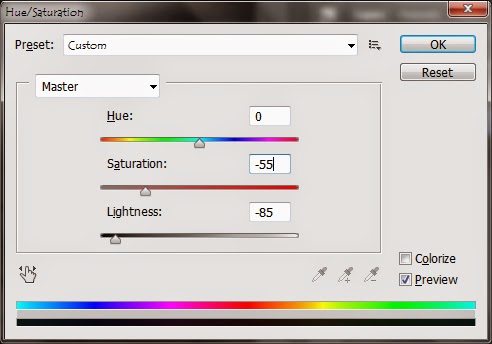
2. Atur warnanya : Image > Adjustments > Hue/Saturation, kemudian ubah warnanya menjadi agak gelap > ok. pengaturannya seperti ini :


dan hasilnya akan menjadi seperti ini :


3. Langkah berikutnya buat sebuah layer baru (layer>New>Layer) dan ganti nama layernya jadi Clouds. Pastikan warna background dan foregroundnya default  background-dan-foreground.. Sekarang kita beri efek Cloudsnya. Caranya pada menu ambil Filter>Render>Clouds


hasilnya dapat anda lihat sendiri bentuknya,, setelah itu ganti pengaturan Blending Modenya menjadi Color Dodge seperti ini :


Begini jadinya setelah Blending mode di ubah ke Color Dodge :


4. Sekarang lihat pada kotak tools yang dipinggir terus klik Eraser Tool, ubah size/ukurannya jadi 800px, opcity = 100% dan Flow 100%. Setelah itu sapukan pada bagian pinggir gambar yang tadi jangan di bagian tengahnya ya, sehingga bagian pinggirnya menjadi lebih gelap dari pada bagian tengahnya, kurang lebih hasilnya jadi seperti ini ~>


5. Tahap selanjutnya mari kita buat textnya.
Pada tutorial ini saya menggunakan jenis Font 232MKSDRoundMedium, setelah text-nya selesai diketik, langkah selanjutnya ubah warna tulisan menjadi biru -> kode warnanya :  #1a99f1 (jangan lupa blok dulu textnya/ctrl a, baru ganti warna) klik OK


hasilnya seperti ini :


6. Copy layer text/malatuih dan akan muncul layer baru > malatuih copy. Selanjutnya kita akan memberi efek Gaussian Blur, perhatikan layer yang akan kita beri efek ini adalah layer malatuih yaitu layer yang dibawah layer copy. Oke lanjut, nanti setelah kita klik gaussian blur akan keluar peringatan klik saja ok. Lanjut,, sekarang kita menuju Filter>Blur>Gaussian Blur (ganti ukuran radiusnya menjadi 15 pixels) > klik OK.


7. Klik kanan pada Layer yang kita Copy tadi atau layer yang paling atas dan pilih Blending Options. Setelah keluar pengaturan Layer Stylenya ganti Opacity jadi 0 %


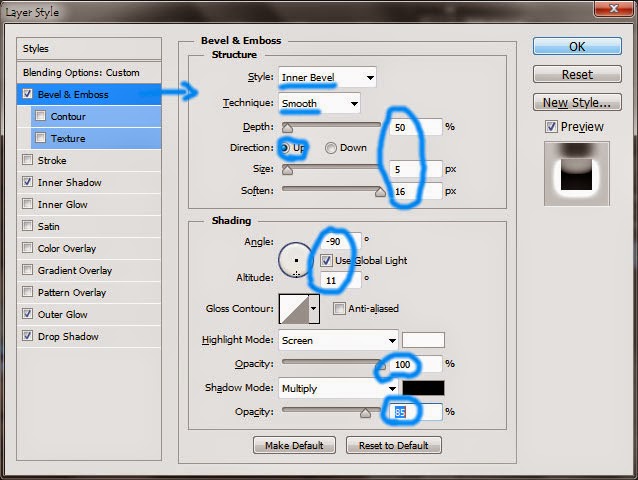
Berikut pengaturannya agar lebih jelas
 - Drop Shadow 


 - Inner Shadow  


- Outer Glow 


- Bevel & Emboss  


- Color Overlay


Kalo semua jalan diatas sudah selesai hasilnya akan seperti ini :


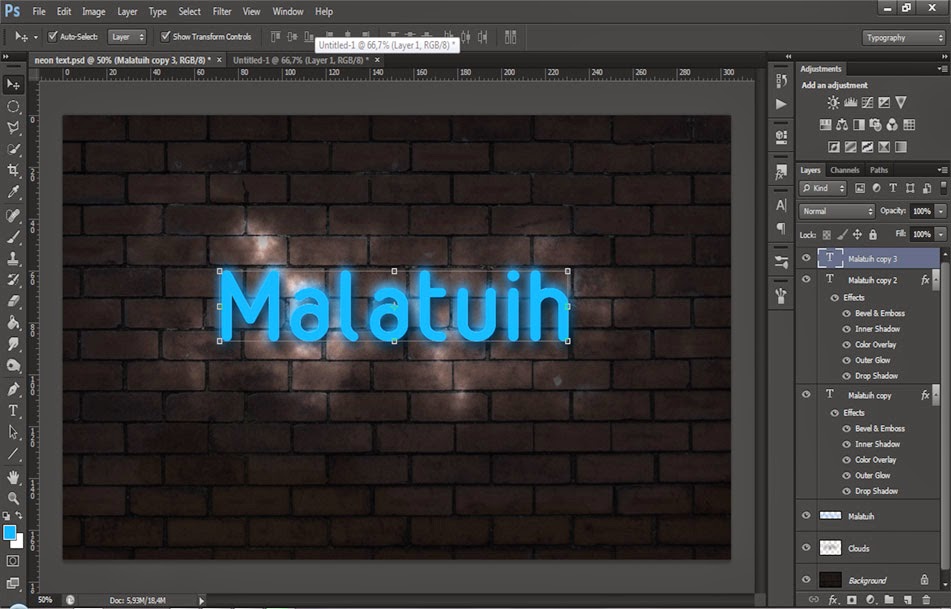
8. Selanjutnya (masih ada loh langkah berikutnya hahhahah), kalo ente sudah puas dengan hasil yang diatas yaaa gapapa. Tapi kalo masih mau lanjut, mari kita lanjutkan bareng2.. Pada langkah ini Copy Layer yang paling atas Ctrl + J dan ubah Opacitynya jadi 42%


9. Copy sekali lagi layer yang paling atas (malatuih copy 2) > Klik Kanan > Clear Layer Style.


Kemudian pilih Filter pada menu Filter>Blur>Gaussian Blur, ubah ukuran pixel menjadi 100pixel > OK. Kalo udah siap jangan lupa ganti Blending Mode ke Color Dodge, warna textnya akan berubah jadi seperti ini :


10. Pada langkah ini kita akan membuat seolah-olah ada sebuah sambungan antara tulisan dengan bagian dinding. Caranya : Create New Layer dan Rename layernya jadi Connections. Setelah selesai, tarik layer connections tersebut ke bawah dan letakan dibawah layer text/malatuih.

11. Langkah selanjutnya Klik Brush tool > atur Hardnessnya jadi 100% dan besar diameter disesuaikan dengan besar ujung huruf *disini saya ganti diameternya menjadi 20px* dan ubah warna foreground dan backgroundnya ke default (pencet D). Kemudian Sapukan Brush pada bagian text yang dinginkan atau pada bagian yang akan terlihat seolah-olah ada sebuah pengait yang menghubungkan antara text dengan dinding.. Setelah Brush disapu-sapuin mirip tukang sapu, double klik pada layer Connections > Bevel and Emboss atur angkanya > ok.


 hasilnya seperti ini :


 12. Ini langkah terakhir buat layer baru dan rename jadi Shadows, tarik dan taruh dibawah layer Connections. Klik lagi brush tool ubah ukurannya jadi 100px dan klik pada area yang seperti pengait tadi. Pada bagian pengait text nya akan terlihat lebih gelap setelah diberikan effect ini.


jadii deh :D


Okee, selamat mencoba :D

Senin, Mei 12, 2014

Cara Hack Facebook Orang 100% Work

Standard
Jika anda sudah melihat posting ini berarti anda pasti telah mempunyai niat untuk hack akun facebook orang lain. Cara ini pasti berhasil dan tidak mungkin gagal, langsung saja kita simak bagaimana caranya.
Catatan: Pastikan mengikuti langkah dari awal sampai akhir, jangan ada yang kelewatan/dilewati, karana 1 kesalahan saja akan mengakibatkan cara ini gagal.

Langkah 1: Buka Facebook.com, pastikan jangan salah alamat website.

Langkah 2: Pastikan target yang ingin di hack sudah menjadi teman dengan akun facebook anda. Jika belum menjadi teman masih ada cara ke 2 kok.

Langkah 3: Setelah menentukan target cek data data dirinya. Temukan informasi yang mendukung seperti alamat email,  dan nomor telepon.

Langkah 4: Pastikan target dalam keadaan online. Jika tidak online coba hubungi dan suruh dia membuka facebook.

Langkah 5: Ini adalah poin yang paling utama. Pada poin ini kita harus mengajak untuk melakukan obrolan.

Langkah 6: Setelah melakukan obrolan tanyakan alamat email atau username beserta password akun facebooknya.

Langkah 7: Nah jika sudah diberi, segera keluar dari akun facebook anda dan login menggunakan username dan password yang sudah kita dapatkan.

Langkah 8: Nah sekarang adalah saat eksekusi, terserah anda mau diapain akun itu. Mau di ganti password, nulis status gak jelas, itu urusan anda.

Untuk akun yang belum menjadi teman atau sedang tidak online juga bisa di hack dengan langkah-langkah berikut:
1. Klik akun yang akan menjadi target
2. Klik kirim pesan
3. Lalu kirimkan pesan dengan format yang membuat target memberitahukan alamat email dan password akun facebooknya.

Gimana ampuh kan caranya? Kalo tidak bisa coba kirim ulang atau ganti target :v

Selamat Mencoba :3

DOWNLOAD AVAST PRO 8.0.1489 TERBARU FULL SERIAL VERSION

Standard
Avast adalah sebuah software berkategori antivirus untuk melindungi laptop atau PC sobat dari segala jenis virus terutama buat sobat yang selalu browsing dan online setiap hari, dan salah satu software Antivirus yang diakui dunia sebagai antivirus yang sangat bagus dan memang terbukti karena Avast adalah salah salah satu dari 10 Antivirus terbaik di dunia.

Avast telah mengeluarkan versi terbarunya yaitu avast 8.0.1489, dan pada versi terbarunya ini Avast terlihat berbeda dan semakin bagus dari segi tampilan maupun dari segi Protecnya. Pada Avast 8.0.1489 ini juga avast akan secara otomatis memberitahu kita tentang software-software yang terinstall pada PC kita yang sudah out of date dan akan mengupdatenya.

Proses scanning pada Antivirus ini sangat cepat dan sangat ringan, tetapi semua tergantung pada komputer dan file Anda yang akan dipindai. Terdapat pemindai boot yang memiliki fungsi yang sangat berguna karena ia akan memindai komputer dulu sebelum sistem operasi penuh. Dengan demikian dapat dipastikan bahwa sebelum virus apapun siap untuk mengambil alih, virus sudah diamkan oleh antivirus ini.

Pada versi ini terdapat beberapa pembaruan dan perbaikan untuk memaksimalkan kinerja dan lebih efektif dalam memberikan perlindungan komputer anda terhadap virus dan spyware.

berikut Screenshot nya :


• Download AVAST PRO 8.0.1489 (120mb)
• Download Activator
• Jika ada adf.ly: Tunggu 5 detik lalu klik SKIP ADD/LEWATI.

Cara Install:
1. Install Avast!nya,  Pilih Trial 30 Day lalu pilih Reguler Install
2. Setelah diinstall dengan sukses restart PC anda.
3. Setelah direstart,  buka control panel >  System Security > Windows Firewall
4. Klik Advanced Setting (Sebelah kiri) lalu klik Oubond rule
5. Klik New Rule, klik program , klik Next
6. Isi kolom Program Path dengan C:\Program Files\AVAST Software\AvastUI.exe
7. Klik Next, pilih block connection, klik next dan centang semua kolom (Private,Domain,Public), lalu          klik Next
8. Isi kolom dengan:
                               Name: Block avast from detecting
                               Description(Optional): Whatever
9. Finish. Lalu buka Avast! Premier > Setting > Troubleshooting
10. Janga centang "avast self module". lalu klik OK.
11. Download Activatornya lalu ekstrack, buka activatornya.
12. Nanti akan ditanya password installasi: ZeNiX (Capslock harus benar)
13. Pada step terakhir, centang "Yes, Restart Computer Now"
14. Finish dan komputer anda terestart.
15. Selesai, saat komputer sudah terestar Avast! Premier 2014 anda Full Version.

Okee, Selamat Mencoba :)

Membuat Text Efek Glowing (Bercahaya)

Standard

Kali ini Saya mau bikin text dengan efek Glowing (bercahaya), kalian mau juga?? ikutin aja tutorial berikut ini. Cekidoooooot..

1. Buat kanvas baru (File > New), atur ukurannya sesuka anda. Pada contoh ini, Saya membuatnya dengan ukuran width = 1920 pixel dan height = 1080 pixel, resolusi 72 pixel/inch, mode RGB color 8 bit dan OK. Ubah backgroundnya jadi warna hitam, setelah itu klik dua kali pada layer backgruond > ok.

2. Sekarang, klik layer style > Gradient Overlay ubah Opacity nya jadi 28 % dan jangan lupa centang bagian reverse and OK


3. Selanjutnya di menu bar pilih Layer > New Fill Layer > Gradient, setelah muncul ganti namanya jadi color dan pada Mode pilih Color > OK. Dan keluar lagi kotak ganti warnanya lebih jelas seperti gambar berikut di bawah, setelah selesai pada Palet Layer ubah Fill nya jadi 35 %


 4. Kalo udah siap, Sekali lagi pada menu bar pilih Layer > New Fill Layer > Gradient ubah namanya jadi shadow > OK, kemudian muncul kotak Gradient Fill dan setting pengaturannya seperti ini :

dan hasilnya akan seperti ini : 


5. Klik New Layer (Ctrl N) > Text Tool,text dan besarnya terserah suka2 anda aja. Font yang Saya gunakan Arial. Tapi jangan diketik dulu Textnya secara keseluruhan, bingung?? Saya kasih contoh aja, disini saya mau bikin tulisan MINANG, jadi saya hanya mengetik huruf M aja untuk diedit dan yang lainnya nanti setelah huruf M siap diedit. Masih bingung?? ikutin aja tutorialnya dengan serius OK? Lanjuuuut
Klik M atau text yang mau dibikin tapi satu aja dulu, setelah huruf diketik ubah Fillnya jadi 0%. Berikutnya klik Fx Add a Layer Style > Outer Glow > Outer berikut settingannya :


dan tulisannya berubah menjadi seperti ini : 


6. Sekarang kita kita akan mengedit tulisan ini dengan cara menduplicate tulisan M, Sebeum itu kita harus menggati layernya ke bentuk Group, caranya klik pada layer M > Ctrl + G dan ganti nama group jadi M/huruf yang anda buat. 
Lanjut, Duplikat Layer M (bukan Group M) > Text tool ( ganti font ke calibri) > terus tekan Ctrl+T dan drag tulisannya. Sesuaikan aja hurufnya dengan huruf pertama. masih pada layer M, terapkan cara tersebut pada duplikat layer yang selanjutnya, disini kita akan menduplikat layer M sebanyak sepuluh kali dan terapkan cara yang sama, dan hasilnya akan seperti dibawah ini kalo ngak rapi cuek aja. Font yang di pake sesuka hati.


dan hasilnya akan seperti ini : 


7. Berikutnya kita duplikat Groupnya dan geser. Ganti nama groupnya sesuai huruf selanjutnya.. Disini kita ngak perlu lagi ngelakuin cara2 pada langkah no 6. Dilangkah ini kita hanya mengganti hurufnya saja, caranya klik layer yang didalam group tadi, dan double klik pada Indicates text Layer atau Logo T, setelah hurufnya terblok ganti aja huruf yang di inginkan. Ganti semuanya. Begitupun caranya dengan huruf2 yang selanjutnya.


atur letak huruf anda dan hasilnya akan seperti ini :


8. Selanjutnya kita akan memberikan efek cahaya pada bagian bawah tulisan tersebut, caranya buat layer baru di atas Layer Shadow (ganti namanya jadi Glowing Line) > lalu pilih Elliptical Marquee Tool, lalu tekan Ctrl+R setelah muncul drag kebagian tengah. Agar lebih jelas perhatikan gambar berikut :


Setelah itu klik pada garis yang muncul dan tarik ke kiri atau ke kanan, agar tool elliptical nya bisa berada di kedua sisi garis klik tombol Alt kalo udah lepaskan. 
Gambar pertama sebelum Alt di klik, gambar kedua setelah di klik.


berikutnya tekan Ctrl+Backspace (pastikan warna foreground&background nya default tekan D), apakah sudah terlihat perubahannya? pasti udah dong! Ctrl+D untuk deselect *berubaaaaaah*
Lanjut.. Piih Filter > Blur > Gaussian Blur > Ubah radius jadi 10 Pixels > OK berubah. Kembali ke Filter > Blur > Motion Blur (angle : 0, distance : 294 pixels) > OK.
Ubah Blending mode nya jadi Color Dodge dan Fill : 85% 

Jadi deh ~


untuk selengkapnya bisa download video tutorialnya disini :

Okee, Selamat Mencoba :D